|
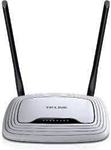
WLAN-Router konfigurieren |
 |
|
|||
|
Falls ihr Computer über einen anderen WLAN-Zugang mit dem Internet verbunden ist, schalten sie diese Verbindung aus. Verbinden Sie den neuen Router mit einem Ethernet-Kabel mit ihrem Computer. Verwenden Sie dabei nicht die besonders ausgezeichnete LAN-Buchse des Routers, sondern eine der orangen Buchsen. Sollte Ihr PC keinen Ethernet-Anschluss haben, so beschaffen Sie sich einen USB-Ethernet-Adapter. |
|||
|
Starten Sie einen Web-Browser und geben Sie die IP-Adresse des Routers ein: 192.168.0.1. Der Router muss sich mit einer Login-Seite ankündigen. |
|||
|
Login beim TP-Link: user: admin, password: admin (bei anderen Routern aus der Anleitung entnehmen, , manchmal auch auf einem Aufkleber auf der Rückseite).
|
|||
|
SSID festlegen:
(Vorbemerkung: Die SSID raspilink und dem Passwort aabbaabbaabb entspricht der Standardeinstellung der RaspiBrick-Firmware. Für eine andere Wahl, müssen SSID und Passwort auf der SD-Karte des Raspi mit der Applikation RaspiBrickConfig, die sich auf der FAT-Partition der SD-Karte befindet, eingestellt werden.) Wählen Sie Wireless/Wireless Setting, geben Sie eine SSID ein (z.B. raspilink) und speichern Sie die neue Einstellung mit Klick auf Save. 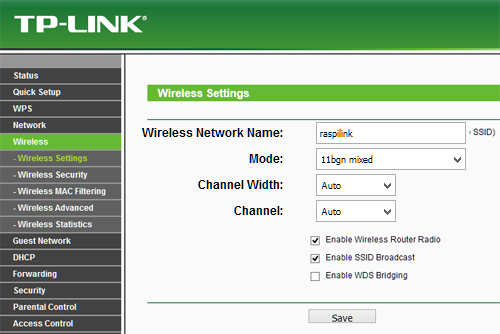 |
|||
|
Sicherheitsschlüssel festlegen: Wählen Sie Wireless/Wireless Security /WPA/WPA2-Personal, geben Sie ein Passwort ein (z.B. aabbaabbaabb) und speichern Sie die neue Einstellung mit Klick auf Save. 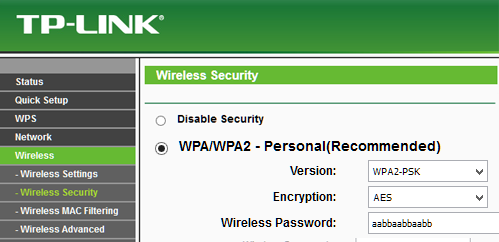 |
|||
|
IP-Adressen reservieren:
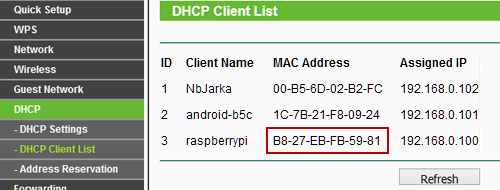
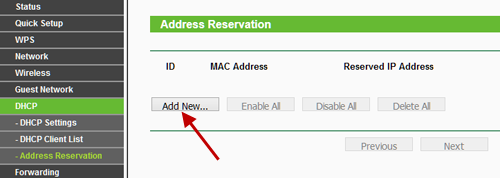
Unter DHCP/Address Reservation können Sie dieser Mac-Adresse eine fixe IP-Adresse zuordnen. . (Die maximale Anzahl Reservationen ist begrenzt, meist auf maximal 32.) Wählen Sie Add New
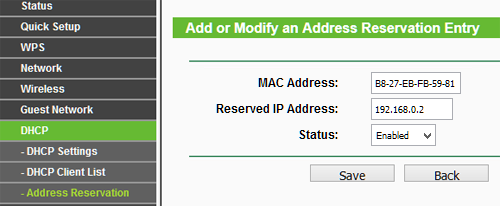
Fügen Sie die Mac-Adresse ein und geben Sie die gewünschte IP-Adresse im Bereich 192.168.0.nnn im Bereich nnn = 2 ... 254 ein. (Diese muss sich von allen bereits reservierten Adressen unterscheiden. |
|||
|
Kontrolle |
|||
|
Anzeige aller Clients mit einem externen Tool |